


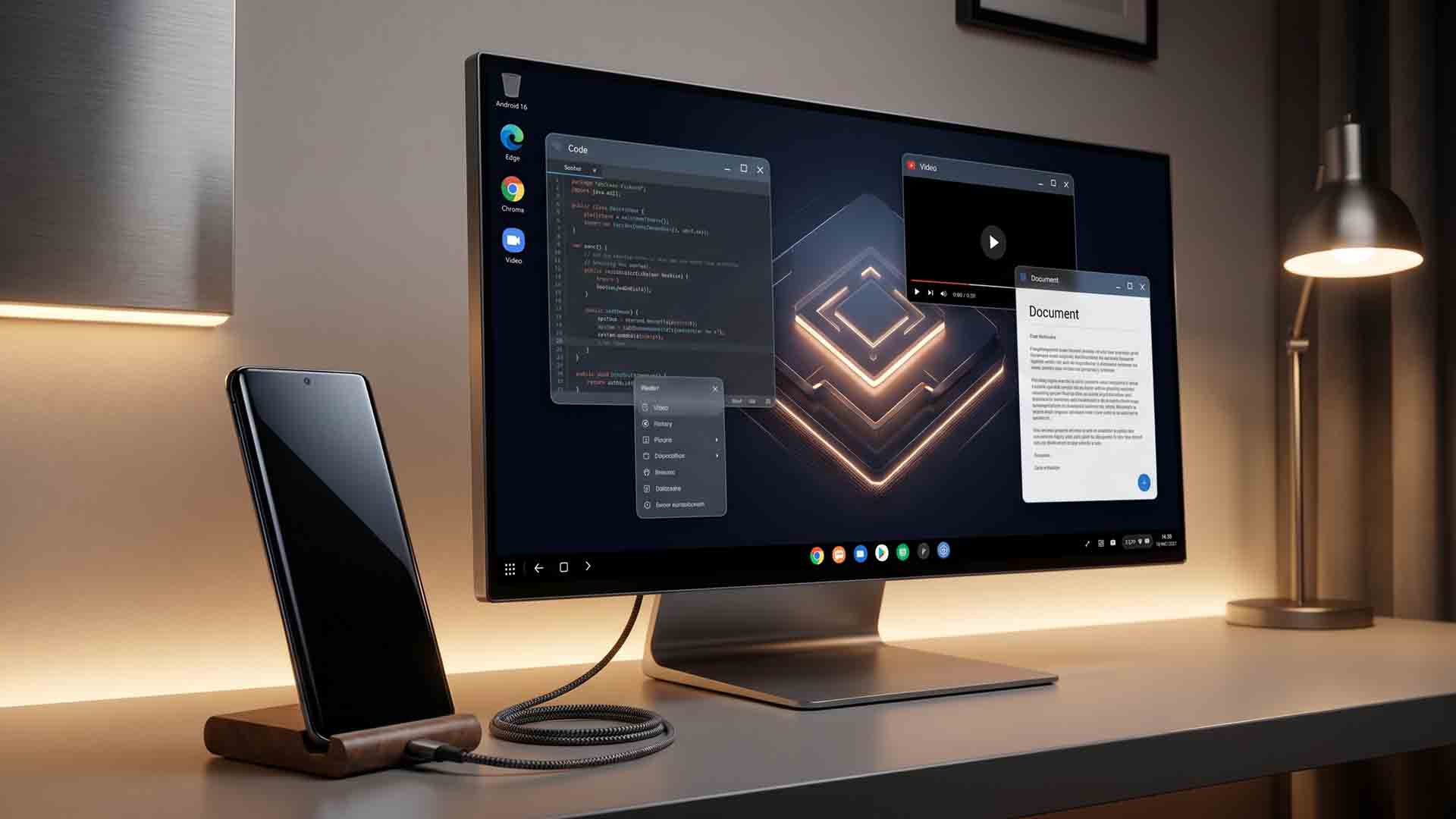
El modo escritorio de Android 16 permite transformar teléfonos y tabletas en estaciones de trabajo portátiles. Google, tras años de desarrollo, ha lanzado una versión nativa que compite directamente con soluciones como Samsung DeX, un sistema que permite a los dispositivos Galaxy emular un entorno de escritorio al conectarlos a un monitor externo.
En el pasado, los intentos de Google por implementar un modo escritorio en Android fueron limitados, reducidos a un simple espejo de la pantalla del teléfono. Esto cambió con la actualización de Android 16, que introdujo el modo escritorio nativo, una función diseñada para ofrecer una experiencia similar a la de un sistema operativo tradicional en PCs.
Aunque Google ha anunciado su nuevo sistema Aluminium OS, que reemplazará a Chrome OS, el modo escritorio de Android 16 sigue siendo una parte clave de su estrategia para convertir a Android en un sistema operativo viable para estaciones de trabajo. Mientras que Aluminium OS está diseñado para computadoras portátiles y PCs, el modo escritorio de Android 16 está optimizado para teléfonos y tabletas.
¿Qué es el modo escritorio de Android 16 y cómo funciona?
El modo escritorio de Android 16 ofrece una experiencia similar a la de un entorno de escritorio tradicional. En tabletas como la Google Pixel Tablet, el modo escritorio está integrado y permite una experiencia de productividad mejorada. En teléfonos como el Google Pixel 8 y modelos posteriores, es posible conectar un monitor externo para convertir el dispositivo en una estación de trabajo.
El pequeño factor de forma permite llevar el teléfono en el bolsillo y conectarlo a un monitor o televisión al llegar al destino, junto con un teclado y un ratón. Esto elimina la necesidad de transportar una computadora portátil voluminosa.
El modo escritorio de Android 16 ha sido probado y demostrado que tiene el potencial de convertirse en una herramienta de productividad confiable.
Compatibilidad con teclado y ratón: todo funciona desde el primer momento
Para una experiencia completa de PC, se requiere un ratón y un teclado. En pruebas realizadas, se utilizaron un ratón inalámbrico Logitech MX y un teclado mecánico inalámbrico Logitech MX, que se emparejaron sin problemas con el Pixel 9 Pro XL a través de Bluetooth.
Además de los clics izquierdo y derecho, se verificó que las ruedas central y lateral del ratón funcionaban correctamente tras el emparejamiento. También se configuró la funcionalidad multidispositivo del ratón y el teclado, lo que permitió cambiar la entrada entre la computadora portátil, la tableta y el teléfono de manera fluida.
Para una integración aún más estrecha, marcas como Logitech ofrecen teclados con teclas de acceso directo dedicadas que funcionan con los botones de navegación de Android: atrás, inicio y aplicaciones recientes.
Navegación fluida con ratón y teclado
Con solo un ratón, es posible navegar y realizar casi todas las tareas, como acceder a los botones de navegación en la esquina inferior derecha, lanzar aplicaciones, minimizar y maximizar ventanas, poner aplicaciones en modo de pantalla dividida o modo escritorio, y navegar entre escritorios.
Esto deja al teclado para tareas de escritura. Si ya se está acostumbrado a los atajos de teclado en una PC o Mac, se encontrará una experiencia familiar.
Compatibilidad con atajos de teclado: personalización total
El modo escritorio admite múltiples atajos de teclado. En el sistema, se puede abrir el menú de aplicaciones usando la tecla Inicio + Windows + Comando, o abrir el panel de notificaciones y configuración rápida usando Inicio + Q, entre otras acciones.
Las acciones de multitarea permiten cambiar entre escritorios y redimensionar ventanas usando diferentes combinaciones de teclas. Google ha incluido comandos personalizados para aplicaciones propias, como Chrome.
La cantidad de combinaciones puede resultar abrumadora al principio. Sin embargo, se puede añadir conjuntos propios de combinaciones para cada acción. También es posible reasignar teclas modificadoras como Inicio/Windows/Comando, Control y Alt. Además, se pueden crear atajos para lanzar aplicaciones.
Este nivel de control granular es una de las ventajas del modo escritorio de Google.
Escritorios y ventanas: una experiencia de PC auténtica
Al usar el modo escritorio por primera vez, el espacio de trabajo comienza en un lienzo en blanco con un fondo de pantalla de color sólido que coincide con el tema principal del Pixel y algunas aplicaciones fijadas en la barra de tareas.
El diseño de la interfaz Material UI está presente en cada rincón, desde el escritorio limpio y los iconos de aplicaciones redondeados hasta las barras gruesas y los botones familiares.
El modo conserva la disposición de las aplicaciones de la configuración anterior cuando se vuelve a conectar el teléfono, siempre y cuando no se cierren esas aplicaciones en el teléfono. Este tipo de continuidad hace que el modo escritorio sea una experiencia de PC genuina.
A diferencia de Chromeos y Aluminium OS, el modo escritorio de Android no admite agregar aplicaciones al escritorio o a la pantalla de inicio. En su lugar, funciona exclusivamente para alojar aplicaciones activas.
Ventanas flexibles y previsualizaciones útiles
Al lanzar aplicaciones, estas se abren en un contenedor flotante estándar. Casi todas las aplicaciones en el dispositivo admiten redimensionamiento libre, lo que permite escalarlas desde una caja hasta pantalla completa o vista de escritorio.
Las previsualizaciones de escritorio y pantalla completa organizan todo en una cuadrícula ordenada. Esto proporciona una vista más rápida de cuántas aplicaciones se están ejecutando en el escritorio.
También hay un menú dedicado de aplicaciones recientes que muestra todas las aplicaciones activas en cuadrados más pequeños a lo largo de la parte superior. Sirve como una alternativa secundaria a la barra de tareas para cambiar rápidamente a una aplicación activa.
El modo escritorio refleja la fluidez de los sistemas operativos de PC tradicionales al mover y redimensionar ventanas. Se pueden ajustar ventanas a los lados o maximizarlas arrastrando la barra superior al borde superior, al igual que en un escritorio.
Cada ventana también tiene un menú desplegable para cambiar entre las vistas de escritorio, pantalla completa y pantalla dividida.
Actualmente, no es posible mover una ventana activa de un escritorio a otro a menos que se cierre y se vuelva a abrir la aplicación en el nuevo escritorio.
Rendimiento y limitaciones para gamers
El procesador Tensor G4 del Pixel 9 Pro XL demostró un rendimiento fluido y ágil, incluso con varias aplicaciones y pestañas pesadas de Chrome ejecutándose. Se probó el límite editando y exportando videos en 4K, y el sistema no mostró signos de ralentización al multitarea en diferentes escritorios.
En el ámbito de los juegos, el modo escritorio enfrenta limitaciones. Aunque el rendimiento gráfico es estable, como se demostró al jugar Diablo Immortal con ajustes gráficos altos, existe una limitación importante: la falta de soporte para teclado en algunos juegos. Esto hace que sea imposible jugar títulos que requieren controles táctiles o un controlador.
Aunque la arquitectura actual no está optimizada para juegos estilo PC, se espera que futuras actualizaciones puedan traer el soporte necesario.
Conclusión: ¿es el modo escritorio de Android 16 una alternativa real a la PC?
El modo escritorio de Android 16 ha demostrado ser una solución prometedora para convertir un teléfono en una alternativa portátil a una PC. Aunque no es perfecto y presenta algunas limitaciones, como la imposibilidad de arrastrar ventanas entre escritorios o la falta de soporte para teclado en ciertos juegos, su rendimiento y funcionalidad general son notables.
Puede ser una opción confiable para usuarios que buscan una estación de trabajo portátil, especialmente para tareas de productividad y multitarea. En tabletas Android compatibles, como la Pixel Tablet, el modo escritorio integrado ofrece una experiencia aún más fluida, eliminando la necesidad de conectarse a una pantalla externa o usar un ratón.

Recomendamos

|

|

|

|

|

|

|

|

|

|